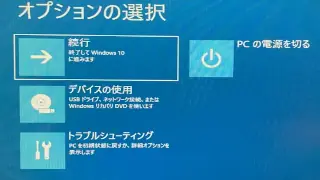
Windowsが突然ブルースクリーン(BSOD)になり、起動不能や再起動ループに陥るケースは珍しくありません。
特に「INACCESSIBLE_BOOT_DEVICE」などの停止コードが出た場合、通常のGUI修復では復旧できないことも多く、適切なコマンド操作が必要になります。
本記事では、実体験ベースでEFIパーティションのパーミッションと構成不整合を修復して復旧した手順を中心に、安全かつ再現性のある方法を解説します。
注意点
ブルースクリーン対応は誤操作によるデータ消失リスクがあります。
- 普段から重要データは必ずバックアップを取っておく
- 必ずボリューム構成を確認してから操作する
- コマンドは1つずつ実行する
- 不明な状態でクリーンインストールは選ばない
結論(最短手順)
起動不能時は以下の順で対応すると復旧率が高いです。
- Windows REでコマンドプロンプトを起動する
- diskpartでEFIパーティション確認する
- ドライブレターを割り当てを行う
- bcdbootでブート構成を再生成する
- 必要に応じてsfcやbootrecを実行する
なぜブルースクリーンが起きるのか
Windowsはカーネルレベルで致命的エラーを検出すると、「これ以上動かしたら危ない」と判断し、データ保護のため強制停止します。
主な原因としては次のようなものが挙げられます。
- ドライバ不整合
- メモリまたはストレージ障害
- システムファイル破損
- EFIパーティション異常
今回のケースでは、EFIパーティションの構成不整合(実質パーミッション、参照不能状態)が原因でした。
ブルースクリーンの仕様
停止時には「Bug Check Code(停止コード)」が表示されます。
- INACCESSIBLE_BOOT_DEVICE
- SYSTEM_SERVICE_EXCEPTION
このコードを基に対処方法を決定します。代表的な停止コードは次のものがあります。
| 停止コード | 意味 | 原因の例 | 推奨コマンド |
|---|---|---|---|
| 0x0000007B (INACCESSIBLE_BOOT_DEVICE) | 起動デバイスにアクセスできない | ブートドライバ破損 | sfc / bootrec / EFI修復 |
| 0x0000001E (KMODE_EXCEPTION_NOT_HANDLED) | カーネル例外 | ドライバ不整合 | ドライバ更新・sfc /scannow |
| 0x00000050 (PAGE_FAULT_IN_NONPAGED_AREA) | メモリ読み取り失敗 | RAM障害、ドライバ | MemTest実行・ドライバ更新 |
| 0x0000003B (SYSTEM_SERVICE_EXCEPTION) | システムサービス例外 | GPUドライバ・ソフト | ドライバ更新・Windows Update |
| その他 | 公式参照 | Microsoft公式 | 公式停止コード一覧 |
※ 停止コードから原因を推測し、適切な対処を行うことが復旧の鍵です。
実際の解決手順(コマンド実行)
ここからは私の実体験を通した方法を紹介します。BSODは全く同じ症状でなるわけではないため、参考程度に思ってください。
手順①:Windows REへ
何度か(3回ほど)起動失敗を繰り返すと自動で回復環境に入ります。
手順②:diskpartで構成確認
- 強制再起動を数回繰り返した後Windows REへ
- 「自動修復」画面へ
- トラブルシューティング → 詳細オプション
- コマンドプロンプトを選択してEFIを見つける
diskpart
list volume
これでフォーマット形式がFAT32でサイズが極端に小さいボリュームがEFIです。
手順③:EFIにドライブレターを付与
次のコマンドを一行ずつ打ち込みます。list volumeで1がEFIだったという例です。
select volume 1
assign letter=Z
exit
これでvolume 1を選び、そのボリュームにドライブレターZを付与したことになります。
手順④:ブート構成の修復
起動構成を再生成するために次のコマンドを入力します。
bcdboot C:\Windows /s Z: /f UEFI他に補助コマンドとして必要に応じて次のようなものがあります。
システムファイルが怪しいと思ったのならばSystem File Checkerを使います。
sfc /scannow /offbootdir=C:\ /offwindir=C:\Windowsシステムファイルの修復を行います。
ブート情報再構築が必要ならばBootrecです。
bootrec /fixmbr
bootrec /fixboot
bootrec /rebuildbcd
実体験:EFI修復で復旧したケース
- 停止コード:0x0000007B(INACCESSIBLE_BOOT_DEVICE)
- GUI修復:すべて失敗
- 原因:EFIパーティションにドライブレターなし
EFI修復への対応
- diskpartでEFIを確認
- ドライブレター割当
- bcdboot実行
ブート構成の修復結果
- 約30分で復旧(エラーコードが無ければもっとかかる)
- クリーンインストールをしたため、データ全損失
最終手段のクリーンインストール
もし、バックアップを取ってあり、すっきりしたい場合はクリーンインストールをします。しかし、バックアップがあるからと安易に取る方法ではありません。
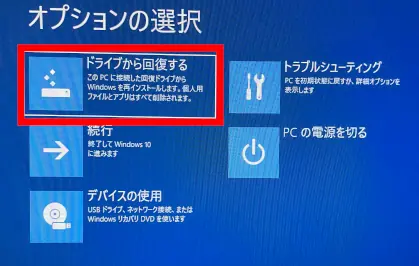
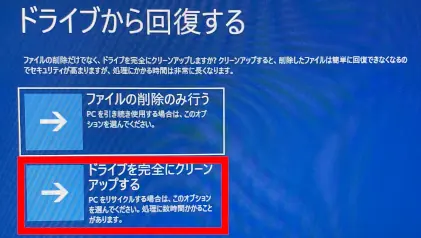
もう打つ手なし、そう思ったら「ドライブを完全にクリーンアップする」を選択してください。
回復というボタンを押すとクリーンアップが始まります。データは全てのアカウントごと削除されます。
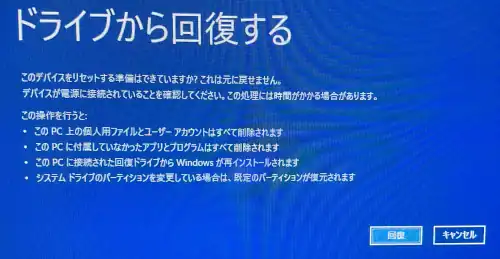
本当に最終手段ですので、「停止コードを調べるのが面倒だからクリーンインストールしよう」とか気分でこの手段を選ばないようにしましょう。
あとはバックアップからデータを復元していきましょう。
よくある失敗談と注意点
ブルースクリーン初心者が陥りがちなポイントと注意点をまとめました。
ボリューム選択ミス
diskpartで誤ったボリュームを選択すると、復旧が難しくなります。必ずlist volumeでEFIパーティション(FAT32形式で他よりもサイズが極端に小さい)を確認してから、select volumesを実行してください。
USBハブ経由での実行
回復環境でコマンドプロンプト起動時、USBハブ経由だとディスク認識が不安定になります。直接USBポートに接続してください。
コマンドの順序ミス
面倒くさがらず、上から順番にコマンドを実行してください。適当に実行すると、再起不能になる可能性もあります。
チェックリスト
- 停止コードを確認してある
- EFIパーティションは特定済み
- ドライブレターは付与済み
- bcdboot実行済み
- sfc / bootrec実行済み
よくある質問(FAQ)
- QWindows 11でも通用する?
- A
通用します。今回の環境がWindows 11でした。ただし、構成確認は必要です。
- Qデータは消える?
- A
sfc / bootrecでは消えません。クリーンインストールを行うと消えます。
- Q停止コードがわからない
- A
ブルースクリーン下部に書いてあります。無い場合は色々難しくなります。
まとめ
ブルースクリーンは「原因の特定→順番に対応」がすべてです。
特に今回のようにEFI構成の問題は、GUIでは修復できないケースが多く、diskpart → bcdboot の流れが最短ルートになります。
リファレンス
公式Microsoft参照:
Microsoft Bug Check Code Reference
https://learn.microsoft.com/windows-hardware/drivers/debugger/bug-check-code-reference2
公式Microsoftコマンド参照(System File Checker):
https://learn.microsoft.com/windows-server/administration/windows-commands/sfc
公式Microsoftコマンド参照(Bootrec):
https://learn.microsoft.com/windows-hardware/manufacture/desktop/bootrec-command-line-options
公式Microsoftコマンド参照(BCDBoot仕様):
BCDBootのコマンドラインオプション一覧
https://learn.microsoft.com/ja-jp/windows-hardware/manufacture/desktop/bcdboot-command-line-options-techref-di?view=windows-11
公式Microsoft FAQ参照:
「sfc /scannow /offbootdir=C:\ /offwindir=C:\Windows」の意味
https://learn.microsoft.com/en-us/answers/questions/4228119/sfc-scannow-offbootdir-c-offwindir-c-windows
公式Microsoftサポート情報:
Bootrec.exe ツールの実行方法
https://support.microsoft.com/ja-jp/topic/windows-re-%E3%81%A7-bootrec-exe-%E3%82%92%E4%BD%BF%E7%94%A8%E3%81%97%E3%81%A6%E3%82%B9%E3%82%BF%E3%83%BC%E3%83%88%E3%82%A2%E3%83%83%E3%83%97%E3%81%AE%E5%95%8F%E9%A1%8C%E3%82%92%E8%A7%A3%E6%B1%BA%E3%81%99%E3%82%8B-902ebb04-daa3-4f90-579f-0fbf51f7dd5d
更新履歴
- 2026年9月21日:サイト見直しに伴いタイトルを簡素化
- 2025年4月19日:初公開