ビデオカメラで記録したAVCHD(ハイビジョン動画)のTSファイル(.m2ts) をiPod classicで再生したい。しかし実際にやってみると「再生できない」「iTunesで弾かれる」といった問題に直面します。
この記事では、実際に試行錯誤してたどりついた再生できる構成を、合法前提で解説します。
結論:最速で成功する手順
- HandBrakeで以下の設定で変換
- H.264(Baseline / Level 3.0)
- AACステレオ
- MP4コンテナ
- 640 x 480以下
- CTR(固定30fps)
- iTunesで「iPod / iPhone用に変換」を実行
この手順で、ほぼ確実にiPod classicでも再生可能になります。
実体験:再生できなかった原因と解決
最初はただエンコードすればいいと思いHandBrakeのAppleプリセットをそのまま使っていました。しかし結果は以下の通りです。
- iTunesに取り込めるが同期ができない
- iPod classicで再生できない
- 音ズレが発生する
色々あると思うのですが、現代の基準はiPod classicの仕様にとって厳しすぎるのだと思いました。
後になってそのように思った理由は以下重要な3点です。
- プロファイル(Baseline)
- フレームレート(CTR固定)
- コンテナ構造(iTunesによる最適化)
これらを満たすことでようやく安定再生に成功しました。
危険と免責
本記事ではDVDやBlu-ray、nasneなどのコピーガード解除やリッピングについては扱いません。
日本の著作権法では、技術的保護手段の回避は私的利用であっても違法とされています(著作権法第30条の2)。
また、放送録画データの利用についても、私的利用の範囲内での取り扱いが前提となります。配布・共有・販売は完全に違法です。
動作環境・仕様ソフト
- Windows 11
- デジタルビデオカメラAVCHD(.m2ts)
- HandBrake
- iTunes for Windows
なぜこの設定でないと再生できないのか
iPod classicは非常に古いハードウェアであり、対応できる動画仕様が限定されています。
主な制限は以下の通りです。
- H.264 Baseline(Main / Highは不可)
- Level 3.0以内のみ
- 最大解像度は640 x 480
- ビットレートは約1.5Mbpsの制限あり
- CFR必須
特に重要なものはコンテナ構造です。
HandBrakeで作成したMP4でも、iPod classicの仕様に沿った構造になっていない場合があります。このため、iTunesでの変換が実質的な互換処理として機能します。
注意点
ここを外してしまうと必ず失敗します。
- Variable Frame Rateは音ズレの原因のため使わない
- 高解像度にしすぎない
- プロファイルはBaseline
- ビットレートを上げすぎない
- iTunesでの変換を忘れない
特にiTunesでの変換を忘れがちなので留意してください。
仕組みや仕様について
MP4は単なるファイル形式ではなく、コンテナ構造を持っています。
そのため、iPod classicのような古い機種や新しくても厳格な機種の場合、再生されないことはままあります。次の3つが重要になってきます。
- moov atomの位置
- ストリーム情報の記述方法
- エンコードプロファイル
iTunesでの変換は、これらをApple Devices向けに最適化してくれます。
作業手順
まずはHandBrakeでの設定から入ります。可能ならばHandBrake 1.6.0を使うとApple Device Legacyというプリセットが使えるので便利です。
残念ながら安定している最新版ではプリセットApple Device Legacyは無くなってしまいました。
HandBrakeの公式プリセット
HandBrakeには公式プリセットが用意され、一部はデバイス向けに最適化されています。
これらはMP4のH.264 / AACをベースとする形式が多いです。
公式ドキュメント「Official presets」にはApple用プリセットも含まれますが、iPod 固有の直接プリセットは廃止傾向となっています。
公式サイトからAppleのプリセットを抜粋します。
| プリセット | タイプ | 動画 | 音声 | エンコード速度 |
|---|---|---|---|---|
| Apple 2160p60 4K HEVC サラウンド | MP4 | H.264 | AACステレオ;ドルビーデジタル(AC-3) | とても遅い |
| Apple 1080p60 サラウンド | MP4 | H.264 | AACステレオ;ドルビーデジタル(AC-3) | 中くらい |
| Apple 1080p30 サラウンド | MP4 | H.264 | AACステレオ;ドルビーデジタル(AC-3) | 中くらい |
| Apple 720p30 サラウンド | MP4 | H.264 | AACステレオ;ドルビーデジタル(AC-3) | 中くらい |
| Apple 540p30 サラウンド | MP4 | H.264 | AACステレオ;ドルビーデジタル(AC-3) | 中くらい |
| Apple 240p30 | MP4 | H.264 | AACステレオ | 中くらい |
今まではHandbrake1.6.0のApple Device Legacyのプリセットを使っていました。しかし、どうにも映像が荒いのがきになります。
またHandbrakeの最新版(2025年9月6日)が出たことを頃合いとして、最新版でApple Device Legacyの設定が再現できないかためしてみました。
iPod classic用の推奨形式
iPod classicで安定再生できる条件は、次のように細かく設定しなければなりません。
動画形式
- H.264
- Baseline
- Level 3.0
- CFR 30fps
- 固定品質RF 22-23 くらい
解像度
- 間違いなく再生できる:320 x 240
- 画質重視で再生できる:640 x 480
音声
- AAC
- 128kbps
- 44.1kHz
- Stereo
iTunesで変換
HandBrakeで変換したMP4はそのままでは同期できない場合があります。
その場合は「iTunes」→「ファイル選択」→「変換」→「iPod / iPhoneバージョンを作成」で変換してください。
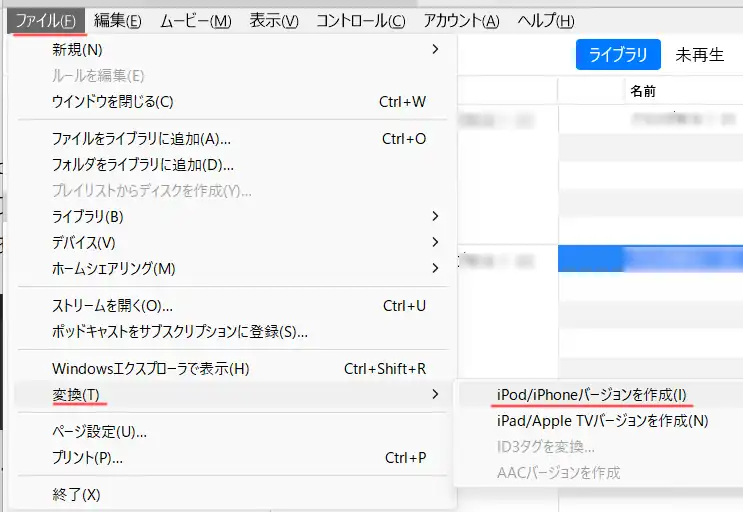
これで問題なく同期できるようにiPod / iPhone用に変換できました。
それぞれの設定をもう少し詳しく説明します
以下はなぜそのような設定を行うかについて、簡単な説明をしたいと思います。
Video codec
推奨値: H.264 Baseline
理由: 古いハードウェアでも最も互換性が高く確実に再生できます。
Audio codec
推奨値: AACステレオ
理由: iTunesとiPod classicの標準形式で変換不要です。
Container
推奨値: MP4
理由: iTunesでの同期が最も安定しており、転送エラーが起きにくいです。
Resolution
推奨値: 320 x 240
画質重視:640 x 480
理由: iPod classicのデコード性能限界。高解像度はカクつきや再生されない原因になります。640 x 480くらいが限界だと思います。
Frame rate
推奨値: 30固定 Constant Frame Rate(CFR)
理由: Variable Frame Rateは音ズレ発生の原因になります。
Bitrate
推奨値: 1,000kbps前後
理由: 画質と容量のバランスが良いです。
レガシーなハードウェアは、高画質設定よりも「低画質・固定値・互換性重視」が安定再生に繋がります。
最低限このスペックを超えないように調整したら問題ありません。
実際の変換と再生できない時の解決策
HandBrakeはバージョンアップを繰り返すごとに大幅なGUIの変更とプリセットの内容が変わります。
今回例示する内容も古い情報になっていると思います。参考として見てください。
概要タブ
一番最初は「概要」タブのチェックボックスです。
- コンテナ:MP4
- コンテナ:iPod 5Gに対応
この2か所を選んでください。
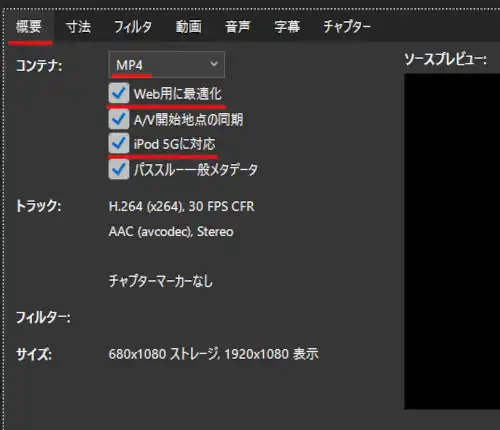
※「Web用に最適化」は必須ではなかったようです。(追記:2026.2.1)
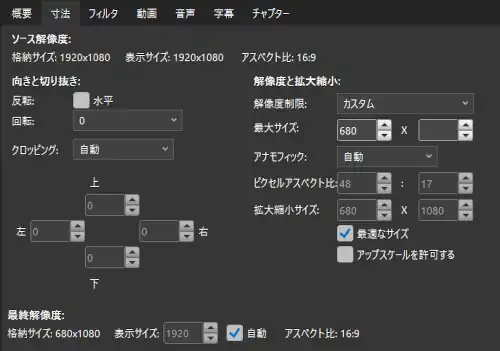
寸法タブ
「寸法」表現的にはあっていると思いますが、不思議な響きがします。さて、寸法の設定をいじります。
- 解像度と拡大縮小
最大サイズの幅「640」高さ「空欄」※画面では高さが680になっていますが、間違いです。 - 境界
「なし」
おそらくこれで16:9も4:3も対応できると思います。どちらにせよ幅は最大640であるため、幅640だけは指定しておきましょう。
フィルタタブ
フィルタは全てOFFです。
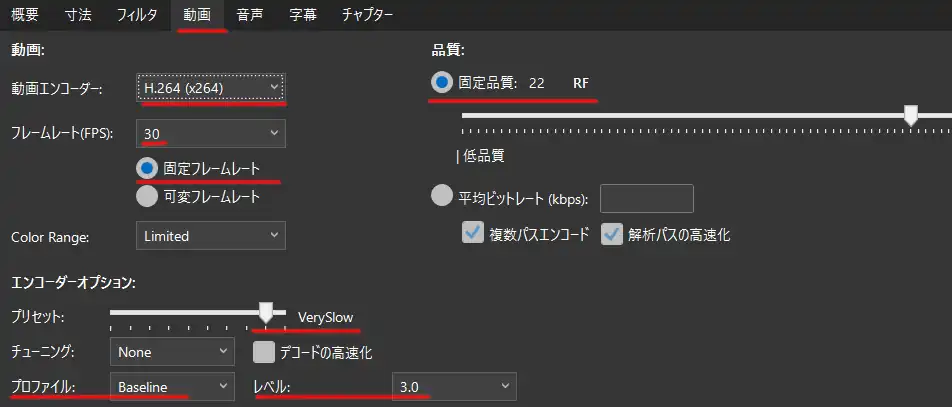
動画タブ
ここが肝心要の設定となります。私の場合は次の設定でiPod classicで動画を再生することができました。
- 動画エンコーダ:H.264
- フレームレート:30、固定フレームレート
- プリセット:VerySlow
- プロファイル:Baseline
- レベル:3.0
- 品質:固定品質22~23
iPod classicで安定する数字はこれが限界だと思います。
基本設計、特にフレームレートとプロファイルとレベルはこの値でなければ再生できません。
プリセットは少しでも画質を上げるため、品質はファイルサイズを軽くするためギリギリのラインです。
固定品質は24まで行ってしまうとiPod classicの画面でもキツめの画質です。22推奨です。
音声
音声はそれほど重要ではないように感じます。どうしても古い機種では迫力のある音は出せません。
iPod classicの実際に使える仕様に変更して設定をしてみました。
- コーデック:AAC(avcodec)
- 品質:ビットレート128
- ミックスダウン:Stereo
- サンプリングレート:44.1
ビットレート160までいけますが、こちらの方が安全です。
またサンプリングレートも48までいけました。しかしこちらの方が安定します。

iTunesへの同期と視聴
変換したMP4をiTunesまたはFinderでiPod classicに同期します。
同期手順
- iTunes / Finderを起動します
- デバイス(今回はiPod classic)を接続します
- ライブラリに変換済みのファイルを読み込みます
これで同期完了です。古いApple DeviceのiPod classicでも再生できます。
実体験で分かったトラブルと対処
よくあるトラブルや失敗パターン、それらの解決方法を整理します。
再生できない場合
設定が基本設定の推奨形式から外れている可能性が高いです。
- プロファイルが違う
- Levelが3.0をオーバーしている
- 解像度がオーバーしている
このあたりを見直してみてください。
iTunesが認識しない
ファイルの拡張子が.mp4でもiTunesが対応していない形式の場合があります。
HandBrakeで変換し直すか、iTunesで再び「変換」をし忘れていないか確認すると改善できる場合があります。
- もう一度HandBrakeでエンコード
- もう一度iTunesで変換を行う
特にiTunesでの変換が未実行の場合があるため、もう一度変換を行う価値はあります。
FAQ
- QiPod classicで動画を再生できない理由は?
- A
仕様上の制限です。プロファイル、解像度、CFRの条件を満たしていない可能性が高いです。
- Qnasneの録画は合法?
- A
私的利用に限られます。配布や販売そして共有は違法です。
- QiTunes変換は必須?
- A
多くの場合で必要です。たまに再生できてしまうファイルもありますが、互換性を確保できるので変換します。
まとめ
なかなか力技でした。ffmpegで手動調整をした方がいくぶん楽だったのではないかと思います。
しかし、これでHandBrakeでiPod classicのようなレガシーでも動画を見ることができる値がわかりました。
ポイントは画質ではなく、互換性でした。
公式リファレンス
公式HandBrake Docs:
サイトでのプリセットの紹介
https://handbrake.fr/docs/en/1.1.0/technical/official-presets.html
公式Apple iPod classic ドキュメンテーション:
iPod classicのマニュアルと技術資料
https://support.apple.com/ja-jp/docs/ipod/131639
関連記事
更新履歴
- 2026年9月22日:サイト見直しに伴いタイトルを簡素化
- 2025年9月26日:初公開