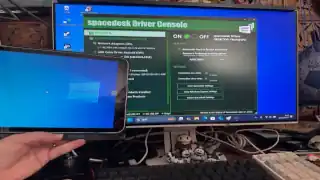
※旧タイトル:iPadをWindowsのサブディスプレイにする無料手順(2025年4月29日)
Macには標準機能の「Sidecar」があり、iPadを簡単にサブディスプレイとして利用できます。一方、Windowsには同様の標準機能がありません。
PowerShellを実行したり、Microsoft Learnや公式ドキュメントを別画面へブラウザの別タブへ移動したりするときに不便さを感じることもあります。使っていないiPadを活用できないだろうか、と考えたことがこの検証を始めたきっかけでした。
有料ソフトも調べましたが、まず最初に試したのは無料で利用できるspacedeskです。
実際に数日間使ってみると、導入は驚くほど簡単で、ブラウザや資料表示を中心とした用途では十分実用的でした。
この記事では、私がWindows 11とiPad(第10世代)で実際に検証した結果をもとに、導入方法だけではなく、快適に使うためのポイントまで詳しく解説します。
また、記事の最後では、私が後に開発した「Windowsへ専用ソフトをインストールせずiPadをサブディスプレイ化するPaperDisplay」との違いについても紹介します。
結論
「とにかく早く無料でiPadをサブディスプレイとして使いたい」のであれば、spacedeskは非常に優秀な選択肢です。
spacedesk公式サイト:
https://www.spacedesk.net/
WindowsへDriverをインストールし、iPadへViewerアプリを入れるだけで利用できるため、設定時間は5分程度でした。
実際に使ってみたところ、良かったこととそうでもないところがわかりました。
- WordPressの記事執筆
- PowerShellの実行結果表示
- Microsoft Learn
- ブラウザでの資料閲覧
このような「画面の更新頻度が少ない作業」であれば、遅延はそれほど気になりませんでした。
- YouTubeなどの動画視聴
- FPSゲーム
- 高フレームレートを必要とするもの全般
これらの用途には不向きというより使うべきではありません。遅延がかなり気になります。
つまり、spacedeskは、「資料を置くためのサブディスプレイ」として使うのが最も満足度が高いと思います。
それなら別にiPad単体で動かしても変わらない、という意見もありますが、シームレスに画面を行ったり来たりすることは便利です。
検証環境
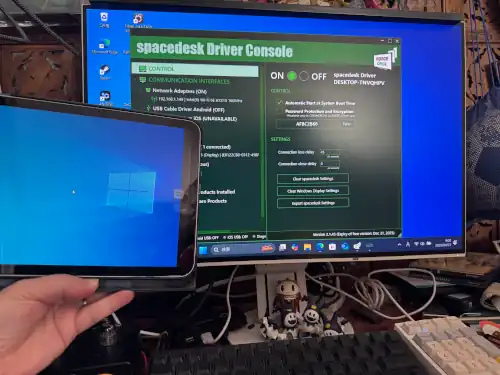
今回試した環境は次のとおりです。
| 機器 | 内容 |
|---|---|
| PC | Windows 11 |
| タブレット | iPad 10世代 |
| 接続 | Wi-Fi 5GHz推奨 |
| ソフト | spacedesk Driver / Viewer |
WindowsのバージョンやiPadの世代によって細かな表示は異なりますが、基本的な流れは同じです。ただし、spacedeskは継続的に更新され続けているため、画面構成や対応OSが変わっている可能性があります。必ず公式サイトで最新情報を確認してください。
実際の導入手順
spacedeskで一番に迷うところはspacedesk Driverとspacedesk Viewerの2つがあるところです。どちらをWindowsにどちらをiPadにインストールするのか迷うと思います。
実際に動かすことができる順番に説明したいと思います。
STEP 1:Windowsへ「Driver」をインストールする
まずはDriverが動いていなければ、iPadのViewerからWindowsを見つけることができません。
- spacedesk公式サイトへアクセスする
- Windows Driverをダウンロードする
- インストーラーを実行する
- インストールが完了したら、起動確認をする
これでWindows側の準備は完了です。
STEP 2:iPadへ「Viewer」をインストールする
Windowsの方の設定が終わったら、次はiPad側の設定をします。
- App Storeを開く
- 「spacedesk」で検索
- spacedesk Viewerをインストール
- アプリを起動する
- 表示されているWindows PCをタップする
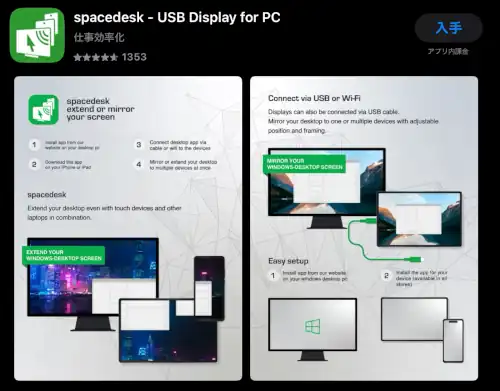
うまく接続できれば、10秒もかからずWindowsの画面がiPadへ表示されます。
STEP 3:Windowsで拡張ディスプレイへ変更する
デフォルト状態では、画面が複製モード(ミラーリング)になっていると思います。ディスプレイを横断したい場合は拡張モードにする必要があります。
- デスクトップの適当な場所で右クリックする
- ディスプレイ設定を開く
- 「表示画面を拡張する」等を選択する
- 表示画面を拡張するへ変更する
spacedeskやWindowsのバージョンによって文言は多少違うかもしれませんが、だいたいこんな手順です。
これでiPadをWindowsのサブディスプレイ(拡張モード)にすることができます。とても簡単で使いやすく、さすが専用ソフトだなと思いました。
導入で失敗しやすいポイント
私が試したときに、失敗した点についてお伝えしたいと思います。
DriverとViewerを間違える
初めてインストールしたときにWindowsへViewerをインストールしていました。すぐに気が付きましたが、DriverとViewerがあるのは混乱します。
- WindowsはDriver
- iPadはViewer
意外と間違えやすいので気を付けてください。
Driverを起動し忘れている
もしiPadの方のViewerに”Cannot detect Server!”と怒られてしまった場合次のような凡ミスがあるかもしれません。
- Driverを入れ忘れたままViewerだけ起動する
- インストールやアップデート後に再起動してしまい、Driverコンソールが停止してしまう
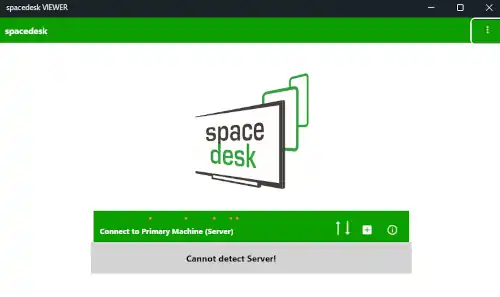
特に再起動を伴うことがあった場合、Driverも停止していることに気が付かないことがあります。必ず起動しているかを確認してください。
同じWi-Fiへ接続していない
これも見落としやすいところです。なかなかiPadのViewerに表示されないと思って何度か入れ直しましたが、ダメでした。設定を調べたところWindowsのWi-Fiは5GHzで、iPadは2.4GHzでした。
両方とも5GHzに統一したところすぐにViewerにWindowsが現れました。凡ミスですが、意外と気が付かないものです。
あとはVPNを利用している方は切っておいた方がいいと思います。必ずViewerでWindowsが見つからないわけではありませんが、不安定です。
2.4GHzでは遅延が目立つ
上の帯域のことで、5GHzではなく2.4GHzに変えたらどうかと思い実験してみました。
結果としては、当たり前のように2.4GHzに目立つ遅延がありました。家電を使っていた事やルーターの場所など悪条件が揃ったからかもしれませんが、5GHzで元の遅延に戻りました。
Wi-Fiルーターや機器が5GHzに対応しているならば、5GHz一択となりそうです。
実際に接続してみた感想
このソフトの設定は、本当に短時間で終わり安定性もある優れたものです。
きちんと計ってはいませんが、Windowsの画面がiPadで表示されるまで、体感5分です。
「WindowsでiPadをサブディスプレイとして使ってみたい」と思っている人なら、最初に試してみる価値はあると思います。
ただ、数日使ってみると便利なんだけれども万能ではないという点も見えてきました。
接続できても画面が表示されない時がある
Windowsが見つかるものの、接続しても画面が真っ暗になることがありました。対処法はWindowsのDriverを再起動するだけです。
原因は複数混在しているようですが、Windows Updateの直後とGPUドライバーの更新時に問題発生しました。どちらも再起動しないものだったと記憶しています。
これらはOSを再起動することで、元通り再接続できるようになります。
マウスカーソルが思った方向へ動かない
これはハマります。ディスプレイの設定上iPadが右のディスプレイであるならば、iPadを左に置いても右のディスプレイとして表示されます。当然マウスカーソルがおかしくなったように思えます。
ディスプレイの設定で設定し直すだけで、思った通りの挙動に戻ります。
用途によっては向き不向きが顕著
個人的な感想になり、何もデータを示すことができないのが心苦しいですが、実際に使ってみて便利や不便を感じたことを、向き不向きとして並べます。
次の用途には向いています。
- ブラウザ・資料閲覧
- PowerShell・テキストエディタ
- Office系ソフト
逆に使っていて、運用することが難しいなと感じたのは次のものです。
- 写真整理(digikam使用時)
- 動画視聴(YouTube、U-NEXT他)
- ゲーム(Steam全般、ADVすら選択肢の誤選択など厳しかったです。)
資料表示専用ディスプレイとして使うことがベストだと思いました。リアルタイムで動作することを期待するのであれば、安いモニターをBOOKOFFかどこかで一台買った方が良いかもしれません。
pacedeskとDuet Displayの比較(機能・料金・遅延)
| 項目 | spacedesk(無料) | Duet Display(有料高性能) |
|---|---|---|
| 料金 | 無料(2026年8月5日時点) | 有料(買い切り/サブスク) |
| 接続方式 | Wi-FiまたはUSBテザリング | 主にUSB有線接続(低遅延)、Wi-Fiも一部あり |
| 遅延(レスポンス) | Wi-Fiの環境で遅延あり | 有線接続での低遅延で安定 |
| 対応OS | Windows中心 | Windows / macOS 両対応 |
| 画質・安定性 | ネットワークの状態による | 有線中心で安定した表示 |
| おすすめ用途 | 資料表示やブラウジング、PowerShell作業用 | 動的な作業向け |
無料でサブディスプレイ化したい人はspacedesk、有料でも遅延の少なさやクリエイティブ用途を重視する人はDuet Displayが向いています。用途別に比較しました。
よくある質問
- QiPadがWindowsのサブディスプレイとして認識されません。
- A
Windows側のspacedesk Driverが起動していないか、WindowsのPCとiPadが同じWi-Fiへ接続されていない可能性があります。
- QWi-Fi接続だと遅延やカクつきが気になります。改善できますか?
- A
使っている帯域が2.4GHzならば5GHzに変更すると多少の操作性が感じられます。またWi-Fi環境を整えること、他の端末の使用を抑えることで多少は変わると思います。
ただ、spacedeskはネットワーク経由で画面を送信する仕組みのため、通信環境による影響はどうしても避けられません。
- Qspacedesk(無料)とDuet Display(有料)はどちらがおすすめですか?
- A
甲乙つけがたいところがあります。資料の閲覧、ブラウザ表示、Office関係についてはspacedeskが圧倒的に良いと思います。無料で簡単導入という利点は大きいです。
Duet Displayは有線接続であるため、遅延は圧倒的に少ないと予想できます。しかし、それでも有料版で遅延が発生するディスプレイを導入することは抵抗があります。少しでも現状を打破したい方はDuet Displayだと思います。
- QspacedeskはiPad以外のタブレットでも利用できますか?
- A
はい、できます。今回はiPadをWindowsのサブディスプレイにするという趣旨の記事だったため省きましたが、spacedeskはAndroidタブレット他にもiOSやAmazonに古いWindows機にもViewerを入れることができます。
- QWindows標準機能だけでiPadをサブディスプレイにできますか?
- A
2026年8月の時点では、WindowsにMacのSidecarのように、iPadを標準機能だけでサブディスプレイ化することはできません。
自作ですが、Raspberry Piを使った疑似的なサブディスプレイ化をすることには成功しています。Windowsへ専用ソフトを入れずにiPadをサブディスプレイ化する方法という記事で解決できればいいなとお思います。
まとめ
この記事では、Windows PCでiPadをサブディスプレイとして利用する最も手軽な方法として、無料ソフトのspacedeskの導入方法を紹介しました。そして実際に2025年4月29日から2026年8月5日まで使ってみて感じたメリットとデメリットを紹介しました。
私の仕様用途ではデメリットを感じることはありませんでした。ドキュメンテーションを見るためにブラウザを開いて置いておく、ログの表示、スクリプトの監視など静的な仕様用途であったため、もう一枚画面が欲しい時に重宝しました。無料とは思えない完成度だと思います。
一方、ネットワーク経由であるが故にWi-Fi環境によっては遅延が大きく目立つ場面もありました。動的かつ精緻なことに使うことはほぼ不可能といっても過言ではありません。
- とにかく簡単にiPadをサブディスプレイとして使いたい
- 数分で環境を作りたい
- 無料
これらを重視するならば、spacedeskは有力な選択肢です。
iPadOSの更新が終わった古い機種をお持ちの方は、もう一枚のディスプレイとして活用してみるのもいいかもしれません。
関連記事
- Raspberry Pi Zero WHでブラウザベースのサブディスプレイ環境を構築した記録
spacedesk公式サイト:
https://www.spacedesk.net/
spacedesk Documentation(公式ドキュメント):
https://manual.spacedesk.net/
spacedesk Download:
https://www.spacedesk.net/#downloads
Apple App Store「spacedesk Viewer」:
https://apps.apple.com/
Microsoft Windows ディスプレイ設定:
https://support.microsoft.com/windows/
更新状況
- 2026年9月22日:サイト見直しに伴いタイトルを簡素化
- 2026年8月5日:記事構成を全面的に見直し、Windows 11 64bit環境での手順と公式仕様を整理
- 2025年4月29日:初公開