NASは設定を煮詰めないと速度が出ない。そう思っていた時期が私にもありました。 多くの自宅NASユーザーが、SMB署名の無効化やレジストリ操作、QoSの設定に頭を悩ませています。
しかしソフトウェアではなくハードウェアに目を向ければ、Windows標準状態のままでもNAS(HDD)の物理限界に到達することは可能です。
本記事では、特別なチューニングを一切行わず、2.5GbE環境下でHDDの最大転送速度である220MB/s超えを叩き出した、シンプルかつ最強のWindows自作NAS構成を詳しく解説します。
NASで設定をいじっても速くならない理由
多くの自宅NASユーザーが設定で速度を稼ごうとします。しかし、以前の記事で実はボトルネックの正体はソフトウェアではなくハードウェアあることがわかりました。
特に市販の低価格NASや古くなったNASはそれが顕著です。いくら設定をいじっても根本的な解決にはなりません。
格安市販NASで感じる不満の正体
市販のNASキット、特にエントリーモデルにおいて最も大きな壁となるのがCPUの処理能力だと思います。そしてその次にLANの帯域が入ってくるでしょうか。
確かにSMB署名が有効な状態では、暗号化処理などの負荷がCPUにかかり、スペック不足のNASでは転送速度が劇的に低下してしまいます。かといってセキュリティ機能をわざわざ切るのは怖い、そんなジレンマがあるかもしれません。
また、標準的な1GbE(1,000Mbps)環境では、理論上の最大転送速度が約110MB/sから120MB/sに制限されます。これでは、現代のNAS(HDD)が持つ200MB/s以上のポテンシャルの半分も引き出すことができません。
設定を削るのではなく設計で勝つという考え方
NASの本体をいじることができない場合、PCの方の設定を削っていく方が現実的です。しかし、それではNASの壁に敗北した感が否めません。
そこで、今回の検証テーマは、セキュリティを犠牲にするSMB署名falseや、システムの安定性を損なうレジストリ操作を行わずに速度の出るNAS、つまり自作NASを作ってみたいと思いました。
これから紹介する構成は、最新のインターフェース規格である2.5GbEとUASP(USB Attached SCSI Protocol)を組み合わせることで、すべての経路からボトルネック(HDDは除く)を排除したものです。
物理限界220MB/s超えを達成した自分だけのNASを作る
今回使用したパーツは、どれも特殊なものではなく、Amazonと楽天市場で購入したものばかりです。しかし、財布とスペックをにらみながら吟味し、それぞれのパーツに速度を落とさないための明確な役割を持たせました。
正直、自作NASは初めてだったので「動かなかったり、認識されなかったらやばいなあ」と内心どきどきでした。
自作NASの構成
今回は使わなくなったUMPCを再利用し、NASに転用することとしました。
- 本体PC:GPD WIN MAX 2021を流用。Core i7 第11世代、NASにはオーバースペックもいいところですが、NASには丁度いいです。SMB署名にも強いはず。
- ネットワーク:Buffalo LUA-U3-A2G/Cを購入。2.5GbE対応、ドライバを入れるだけで1GbEの約2.5倍、理論値312.5MB/sの広大な帯域を確保できます。安い。
- LANケーブル:自宅のケーブル墓場に埋もれていたサンワサプライのcat6aです。
- スイッチ:前回購入したものに空きポートがあったため、それを使用。
- HDDケース:玄人志向 GW3.5AM-SU3G2P(UASP対応)。今回の肝です。USB接続で最重要案件はケースがUASP対応か否かです。UASP非対応だと速度がガタ落ちします。USB-Cにも対応したケーブルもあり、とても親切です。信じられないほど安い。
- ストレージ:Seagate IronWolf 8TB(NAS用HDD)を採用。信頼性の高い7200rpmモデルです。界隈の人に聞いたところ、5400rpmの静音モデルでは200MB/sを超えることはキツいそうなので、とても高かったですが決めました。
チューニング不要!実施した唯一の手順と設定内容
信じてもらえないかもしれませんが、BuffaloのLUA-U3-A2G/Cのドライバをインストールしたことと、Seagate IronWolf 8TBをインストールしただけです。
Windows 11の標準インストール(ネットワーク)
まずは、説明書にもあった通りBuffaloのLUA-U3-A2G/Cのドライバーをインストールしました。すると、スイッチングハブが「2.5GbE出てます」の合図の緑ランプが点滅し始めました。これでおそらくネットワーク上は2.5GbEに対応したこととなったと思います。
NAS用のストレージをフォーマットする
これもWindows標準のdiskmgmt.mscからフォーマットしました。気を付けたこと、というわけではありませんがGPT、NTFS、アロケーション64KB、クイックフォーマットくらいでしょうか。
なぜ64KBかというと、4KBは確かに小さなファイルを扱うのに有用なのかなと思います。しかし、私のNASの使い方は比較的ひとつのファイルサイズが大きなものです。連続書き込み速度が速い方がいいかな、というあまり思想のないフォーマットでした。
避けたこと:セキュリティを落とす「古い高速化手法」
前回は、速度アップのためにSMB署名を無効化するといった手法を取りました。家庭用なので良いか悪いかは判断しかねます。しかし、今回の構成ではそういったグレーなことをしていません。
- SMB署名: 有効のまま
- QoSパケットスケジューラ: 変更していない
- MTU値(ジャンボフレーム): 標準の1500のまま
- レジストリ操作: なし
これらを行わなくても、ハードウェアの力が十分であれば、力業で自作NASは速度がでるはずです。Crystal Disk Markで実測したものを見ていただければと思います。
【実測】CrystalDiskMarkで見るベンチマーク結果
それでは、実際の計測結果を見ていきましょう。この数値は、ネットワーク経由で他のPCからNASへアクセスし、CrystalDiskMarkを実行した際のものです。
HDD単体の物理限界に迫るスコア
計測の結果、以下のような数値が得られました。
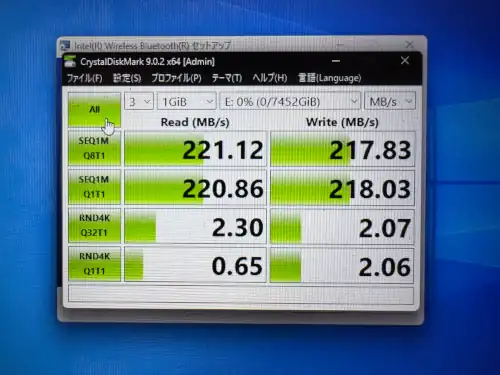
| 項目 | 読み込み | 書き込み |
| SEQ1M Q8T1 | 221.45 MB/s | 217.45 MB/s |
| SEQ1M Q1T1 | 220.88 MB/s | 218.03 MB/s |
| RND4K Q32T1 | 2.30 MB/s | 2.07 MB/s |
| RND4K Q1T1 | 0.65 MB/s | 2.06 MB/s |
何もしなくてもここまで速くなった
今回の速度アップの要因を分析すると、次の3つの要素がうまいことに噛み合った結果だと言えるのではないでしょうか。
- CPUパワーの余剰: 第11世代Core i7が、SMBのオーバーヘッドを瞬時に処理したため。
- 2.5GbEの広帯域: 通り道が250MB/s以上確保されており、渋滞が起きなかったため。
- UASPの効率性: USB接続でありながら、SATA直結と同等の効率でデータを転送できたため。
結果として、HDD以外、データが来るのを待っているという理想的な状態が完成しました。
よくある質問(FAQ)
- QWindows 10でも同じ速度が出ますか?
- A
出ると思います。OSよりもCPU、2.5GbEの広帯域、UASP対応ケースなどハードウェアの方面で速度がでやすくなると思います。
- Q2.5GbEのハブを持っていませんが、1GbE環境でも意味はありますか?
- A
1GbEでは無理です。同じ構成でも1GbE環境であれば110MB/s出たら良い結果だと思います。PC、NAS、ハブ、ケーブルを2.5GbEに揃えることをお勧めします。
- QHDDがデータで満杯になっても速度は維持されますか?
- A
いいえ、HDDの物理的特性により速度は落ちます。HDDの書き込み方から、速度は150MB/s程度まで落ちるかもしれません。仕様です。
まとめ:自作NASは設定より構成で仕上げる
「設定でなんとかする」という考え方はとても好きです。しかしハードウェアの圧倒的な能力不足を補うことは無理です。それならば最初からボトルネックのない構成を選べばいいというもの。そして今回Windowsは標準のままで自作NAS的なものを作ってみました。
今回のような2.5GbE + UASP対応ケース + 5年以内のCPUという組み合わせは、安定性と速度を両立させるための正解ルートになったのかなと思います。今回はこれで満足したので終わります。
追記:熱い、熱いです。廃熱が底面なのですが、熱風が襲ってきます。またHDDケースも筐体から放熱しているようで、触るととんでもなく熱いです。
自作NASの連続運用を考えるのならば、熱対策が必須です。
リファレンス
- NTFSアロケーションユニットサイズの規定
Microsoft公式:NTFS の既定のクラスター サイズ
https://www.google.com/search?q=https://learn.microsoft.com/ja-jp/troubleshoot/windows-server/backup-and-storage/default-cluster-size-for-ntfs-fat-exfat

コメント