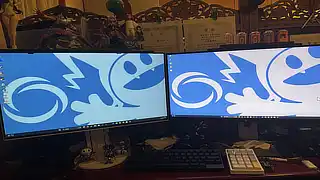
今まで使っていたEIZOのモニターに少し傷がついてしまいました。某ECサイトでDellの格安ディスプレイが売っていたため、あこがれのデュアルディスプレイの拡張モードとして運用しようと思いました。
確かに便利です。Full HDとWQHDということで作業領域がかなり違うため、ウィンドウを移動すると大きさがかなり変わってしまい驚きます。仕様用途の関係であまり不便は感じません。しかし、一つだけきついことがありました。
それは色味です。古いディスプレイの方が輝度が低く、やや黄色味がかかっていたため、長時間見ていると目がいたくなります。そこで、困りごとを解消するためにいくつか方法をためしてみました。
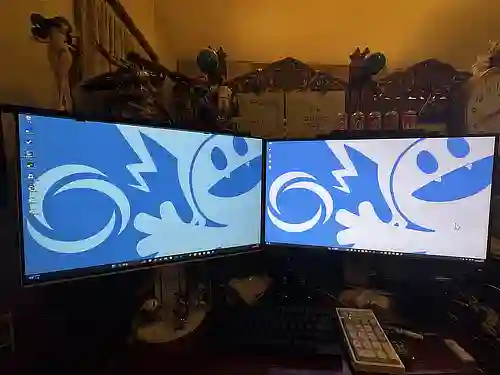
結論:異なるモニターでも色味はかなり近づけられた
マルチディスプレイ環境では、解像度や画面の違いよりも、結構気になるのが2台のディスプレイの色味の違いです。だんだん目が疲れてきます。
私の環境では、EIZO FlexScan EV2456とDell U2515HをWindowsの拡張モードで使用しています。メーカーもモデルも販売時期も違うため、同じ白い画面を表示していても色の見え方が違い、特にEIZO側の黄色味が気になっていました。
最初は「同じディスプレイで統一しなかったのが原因だろうから仕方ない」と考えていました。しかし、「今あるものを、もっと長く楽しむ」ことが信条であるため、がんばることにしました。
結末から言えば、完全一致には至りませんでした。しかしEIZOの黄色味はかなり減り、2台を見比べたときの色の違いは明らかに小さくなりました。
計測結果はsRGBはDell U515Hが97.1%、EIZO EV2456は96.8%になりました。これが色の違いを大きく改善させた結果です。
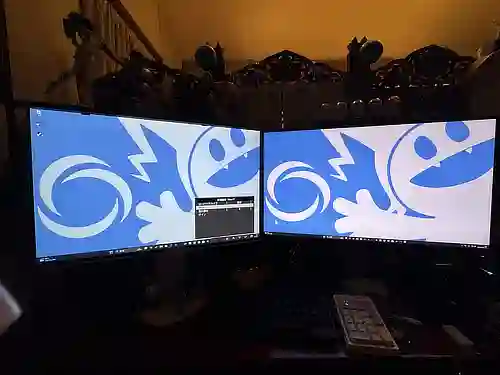
検証環境:DellとEIZOをWindowsの拡張モードで使用
今回使用したのは年代もメーカーも異なる2台の液晶ディスプレイです。
| 項目 | Dell U2515H | EIZO EV2456 |
|---|---|---|
| メーカー | Dell | EIZO |
| シリーズ | UltraSharp | FlexScan |
| 画面サイズ | 25インチ | 24.1インチ |
| 解像度 | 2560 x 1440 | 1920 x 1200 |
| 接続方法 | DisplayPort | DisplayPort |
| 使用方法 | Windows拡張モード | Windows拡張モード |
| sRGB coverage | 97.1% | 96.8% |
Dell U2515Hは2560 x 1440、EIZO EV2456は1920 x 1200、それぞれが推奨とされています。解像度の違いによるウィンドウの大きさが変わることはあまり問題ではありません。
実際に使っていてとても気になったのは、画面を左右に移動したときに色が変わって見えることでした。
キャリブレーションに使用した条件
2台を比較するため、測色センサーをつかって個別にキャリブレーションしました。
基本的な設定値は次のようにしました。
- 白色点:D65 / 6500K
- ガンマ:2.2
- 輝度:目測で無理なく合わせました
- キャリブレーション・プロファイリング:DisplayCAL
- 測定センサー:datacolor Spyder 4 Elite(2012年頃発売)
DisplayCALはArgyllCMSをベースに、測定、キャリブレーション、ICCプロファイル作成、複数ディスプレイへの複数ディスプレイへの対応など行えるツールです。
まだダウンロードできたことには驚きましたが、Argyll_V2.3.1_win64_exeがMissingだったのは誤算でした。GitHubで非公式ですがArgyllの開発が続いていました。Argyll_V3.1.0_win64_exe.zip(https://github.com/CursedHardware/argyllcms-unofficial-mirror/releases)が最新で、Windows 11でも動かすことができました。
測定センサーはdatacolor Spyder 4 Elite。2015年くらいに一眼レフにはまっていたころに買ってしまったものです。あまり使い方と効果がわからず、10年の時を経て使うことになりました。
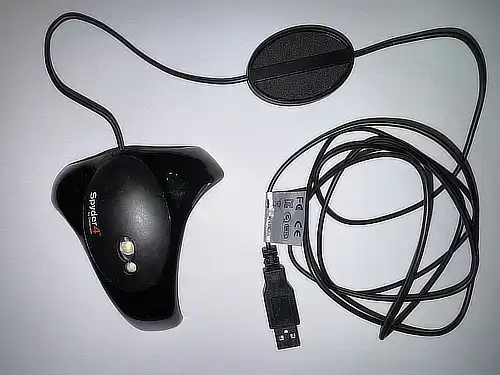
ちなみにキャリブレーションには45分以上かかります。測定センサーがうまく画面に密着できない場合はマスキングテープなどで固定する荒業もあります。
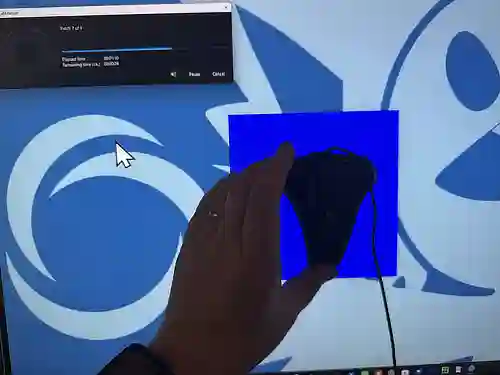
実体験:マルチディスプレイは色の違いが気になる
マルチディスプレイとして2枚ディスプレイを使う場合、一般的には「同じ解像度にしたほうがいい」「画面サイズを揃えたほうがいい」といわれます。
私も2台のサイズや解像度が違うことは最初から分かっていました。しかし実際に使い始めると、そこはそれほど問題ではありませんでした。
同じ白なのに色が違って見えてしまう
一番気になったのが、白の色味でした。
テキストエディタを移動したり、両方に白色ベースのWebページを広げると、明らかに色が違って見えました。これが意外と長時間の作業にだんだんと目にダメージを与えてきます。
特にEIZO側の黄色味が気になりました。
片方の画面で作業をしながらもう片方の画面をチラ見すると、この年齢になると色の違いが目の焦点を合わせるのが厳しくなります。
同じモニターで統一すればよかった
実はEIZO EV2456で両画面をそろえるつもりでした。しかし、なぜか某ECサイトでは新品で買ったときよりも整備済み品が高くなっており、妥協してしまいました。
マルチディスプレイを組むときに同じモデルで統一しなかったことを後悔しました。同じモニターを2枚使えば、この色問題はかなり小さくなるはずでした。
そこで「異なるモニターでも、キャリブレーションでどこまで色を近づけられるのだろうか」を実際に試すことにしました。
失敗:ICCプロファイルを作れば色は揃うはず
最初に考えたのがICCプロファイルです。
モニターごとにICCプロファイルを作ってWindowsに登録すれば、2枚の色もそろうだろうと楽観視していました。
そこで認識の違いがありました。
ICCプロファイルとキャリブレーションは同じではなかった
昔、とは言っても2010年頃からカメラに凝っていたため、キャリブレーションについてはがんばっていました。しかし、あまりよく分からずSpyder 4 Eliteを適当に使っているだけでした。
そこでよくよくしらべるとICCプロファイルとキャリブレーションは色に関わることではありますが、二つの間には大きな違いがありました。
- ICCプロファイルは、ディスプレイがどのような色を表示するのかを記述するための情報
- キャリブレーションは、ディスプレイを決めた目標に近づけるための調整
ディスプレイを目標の状態へキャリブレーションし、その状態をプロファイルで記述する役割分担になります。
つまりはICCプロファイルを作ることだけが「色合わせ」をすることができません。
2枚のモニターをそのものを共通の基準へ近づけるには、キャリブレーションまで行う必要があるということです。
目視で攻めてみる
モニターのOSD(モニター下の物理メニュー)から色温度やゲインを変更して、目視による色の調整も可能です。
かなり追い込むことはできますが、2枚の白を目視だけで正確に合わせるのは難しいです。それもEIZOでDellとで設定できる項目や幅が違うことにありました。
そこでDellとEIZOをそれぞれ測定センサーで測定し、同じ目標値を設定してキャリブレーションを行います。
そこで必要となるソフトウェアDisplayCALです。DisplayCALはマルチディスプレイ環境にも対応しており、拡張モードでは各ディスプレイを個別にプロファイルできます。
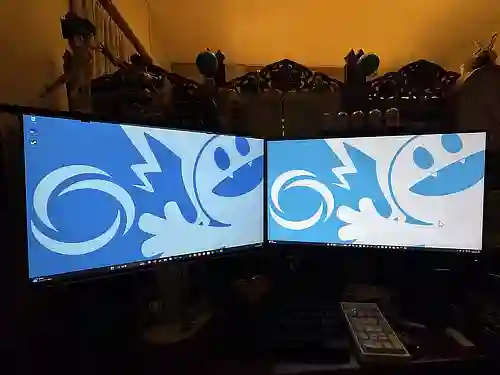
なぜ同じ設定にしても2枚の色は完全一致しないのだろうか
「D65やガンマ2.2を同じにしたのに、なぜ完全に同じ色にならないのだろう?」
キャリブレーションで共通化できる部分とは
キャリブレーションも万能ではありません。
- 白色点
- ガンマ
- 輝度
- RGBバランス
これらの項目を目標値へ近づけることができます。これによって、何も調整していない状態よりも2枚の表示条件をそろえやすくなります。
しかし、モニターそのものが同じになるわけではありません。それはどうしようもないことでした。
他社製の他モデルのため、パネルや学区ライトの違いが残る
異なるメーカー、異なるモデルのディスプレイには、それぞれ固有の表示特性があります。EIZO以前のナナオを好んでいたのは、その表示特性が好きだったからです。
また、同じモデルでも経年劣化があります。それはパネル、バックライト、色域、コントラストそれらが異なる場合があります。
実際、EIZO EV2456の取扱説明書にも、「同じ画像でも複数のモニターではモニター固有の特性によって異なる色に見える場合がある」と記載されています。さらに、複数モニターの色合わせでは目視で追い込めとも書いてありました。
「完全一致できなかった」という結論は、キャリブレーションが失敗したという意味ではなく、異なるモニターを使う以上ある程度の差が残るのは当然というものでした。どれだけその差を近づけることができるかということが目標に変わりました。
解決:EIZO EV2456のsRGBモードで色域を近づける
ここからが本当の色の追い込みに入ります。
通常のキャリブレーションを行っても、まだ2枚の色味には違いがありました。そこでEIZO EV2456のOSD(筐体下物理ボタン)を確認しました。DELLではそこまで調整ができませんでした。
EIZO EV2456にはsRGBモードを使う
EIZO EV2456には6種類のカラーモードがあります。
- User1
- User2
- sRGB
- Paper
- Movie
- DICOM
このなかでは公式マニュアルでは、sRGBモードがデジタルカメラやプリンターなどsRGB対応機器と色の相性が最適だとありました。そこでsRGBモードでDisplayCALによるキャリブレーションを行いました。
測定結果
| EIZO EV2456のsRGB | Dell U2515HのsRGB |
|---|---|
| 96.8% | 97.1% |
かなり近い数字にすることができました。ただし、注意したいことは数字が近いからといって「2台の色が完全に一致した」とは言えません。それは先述の経年劣化などがあるからです。
sRGBモードの内部処理について、今回の測定だけから細かい仕組みを知ることが難しいため避けます。
実際の結果:完全一致ではないけれど、十分納得の追い込み
最終的に一番重要となったことは、測定値そのものではありませんでした。数値は数値でした。やはり実際に画面を見たときに、知覚的に色が近いかということです。
キャリブレーション前は、EIZO側の黄色味が気になっていました。しかし、今までのことを行ったところ、確かに黄色味を減らすことに成功しました。
明らかに色がかわった、黄色味が減ったと言えます。
数値は完全一致していない
| 項目 | Dell U2515H | EIZO EV2456 |
|---|---|---|
| sRGB初期値 | 97.1%(差1.7%) | 98.8%(差1.7%) |
| sRGB追い込み後 | – | 96.8 |
| 最終状態 | 97.1%(差0.3%) | 96.8%(差0.3%) |
| 目視 | Dellを基準 | 大幅に改善 |
数値は完全一致ではありません。しかし、今回の目的は測定値を完全に一致させ、同じ色にすることではありません。
「普段の作業で色の違いが気にならない状態にすること」
それが現実になったことで、とてもよい結果が得られたものと思います。
作業手順:2枚のモニターを基準へ近づける
今回の経験から、2枚のディスプレイで同じような環境を作る場合は次の順番で追い込んでいくと効率的だと思いました。
STEP 1:モニター側の設定の確認
キャリブレーションを始める前に、モニターのOSDを確認します。
- sRGBモード
- 色温度 6500K
- ガンマ 2.2
- RGBゲイン
- 輝度調整
これらを2枚のモニターで同じになっているかを確かめる。
STEP 2:測色センサーで1台ずつ測定する
2枚を同時に適当に調整するといろいろとややこしくなります。そのためソフトウェアDisplayCALでそれぞれを選択して、それぞれのモニターごとに測定します。
その際はキャリブレーターを使う必要があります。今回はdatacolor Spyder4 Eliteを使いました。2012年発売の年季ものです。
拡張ディスプレイでは、それぞれの画面に個別のプロファイルを割り当てます。
STEP 3:目視での調整
キャリブレーションが終わったら、実際に使う画面や問題のある画面を見ながら近づけたいモニターへ近づくように少しずつOSDで調整します。
これで測定値が良くても、実際に違和感が残っている場合、違和感がないように近づけることができます。
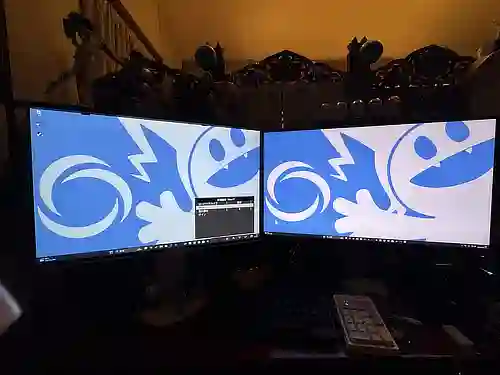
大失敗の後、再調整
ここまででキャリブレーションは終了、そう思っていました。しかし、驚いたことに灰色の再現率がとんでもなく悪い状態になっていました。原因はマゼンタの過剰な乗りでした。
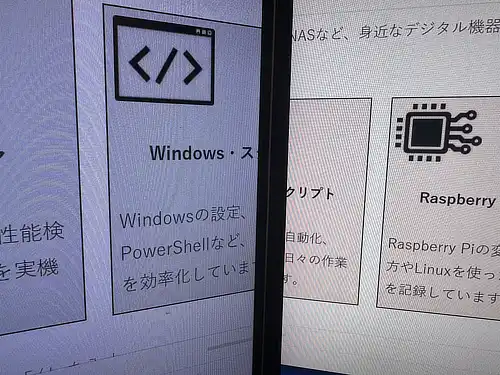
EIZO EV2456(左)とDell U2515H(右)、EV2456と同じ灰色であるはずなのにDell U2515Hは薄い桃色になってしまいました。
2枚のディスプレイの違いを精査しました
この問題に際して、それぞれのディスプレイの特性について調べてみました。
| 項目 | EIZO EV2456 | Dell U2515H |
| パネル / 解像度 | 24.1型 IPS (1920×1200) | 25型 IPS (2560×1440) |
| 色域 / 色深度 | sRGB相当 / 8bit (6bit+FRC) | sRGB 99% / True 8bit |
| バックライト構成 | 標準的なLED (sRGB向け) | 高解像度・広色域寄りのLED |
| センサーとの相性 | 良い(波長がSpyder 4の測定感度に合っている) | ズレる(特定の波長を計測しにくい) |
このようにかなり特性の違うディスプレイだということがわかります。とくにバックライトの違いとセンサーとの相性についてはかなり難しい、むしろ厄介な問題です。
なぜDell U2515Hが薄い桃色になってしまったのか
主な原因はセンサーの相性なのではないかと思いました。さらにセンサーのSpyder 4(2012)は購入から10年またはもうすぐ15年経つような骨董品です。ご計測が当たり前と思っていいでしょう。
しかし、本当の原因は別のところにありました。過去にキャリブレーションを行ったことがありました。その時のICCプロファイルを削除したつもりが削除せずに再キャリブレーションを行っていたようです。
これではいくらSpyder 4が古くセンサーが劣化しているとはいえ、正確な数値が出るはずがありません。
灰色がピンク色になった理由
あやまったキャリブレーションを行ったことで灰色がピンク色になりました。これはおそらくキャリブレーション時のU2515Hのバックライトが関係していると思います。灰色が変化したということは、暗い部分から薄い灰色の帯域を計測するときに異変があったと推測することが自然です。
ではなぜピンク色になるのか。ピンクということはマゼンタが極端に強め出ているということです。つまり緑色の成分が多くでているから、マゼンタを多く乗せたICCプロファイルが作成されたということです。
EIZO EV2456はとくにバックライトの測定感度が合っていたため、U2515Hに比べ正しい測定が行われたようです。
再調整のために設定の初期化をする
まずは元凶となった過去のICCを削除します。画面のどこでもいいので右クリックをします。
【ディスプレイ設定】→【U2515Hを選択】→【カラープロファイル】→【全て削除する】
これでソフトウェア上のカラープロファイルをリセットすることができます。次にOSDでディスプレイそのものの設定を初期化します。
だいたいのディスプレイには本体下部に触感センサーや物理センサーでディスプレイそのものメニューを出すことができます。そこで【本体設定】などの項目で【オールリセット】または【工場出荷状態に戻す】を選択することで、まっさらな状態になります。
ここから再調整を始めます。
どちらのディスプレイに合わせるべきか?
Dell U2515Hを基準にし、EIZO EV2456をキャリブレーションし、U2515Hに合わせることにしました。
理由としては、Dell U2515Hの測定値にばらつきがあり、結果、階調の乱れをおこして灰色がピンク色になりました。Dell U2515H側には無茶な補正プロファイルを当てず、素の状態で安定させておきます。
EIZO EV2456を基準としなかった理由は、EIZO EV2456の方が色を合わせやすいからです。10bit内蔵LUTを備えていて、入力信号や色味の調節で重要になるRGBゲインをいじっても変にならないようにできています。
今回はDell U2515Hの数値を目標値として補正をしやすいEIZO EV2456側で調整します。
再調整の方法
先にも触れましたが次のような順番で行うと良いと思います。
- 両方のディスプレイを30分以上放置してバックライトを安定させる
- ディスプレイ下部のタッチセンサーもしくは物理ボタンで工場出荷状態にリセット
- Windowsのシステムの色の管理から全てのICCプロファイルを削除(詳しくは前述の「再調整のために設定の初期化をする」を見てください。
ここまでが準備段階です。次はDell U2515Hの基本的な調整をします。
- Dell U2515HのOSDメニューで、モードを「標準」にします
- ブライトネスを50%くらいに落とします
単純なことですが、Dell U2515Hにはゲームモードやシネマモードなどがあり、それらはどうも別系統でプロファイルがあるようで、「標準」以外でキャリブレーションを行うと失敗します。
準備が整ったらDisplayCALでDell U2515Hの色温度と輝度(ブライトネス)を計ります。
- DisplayCALを起動しDell U2515Hをキャリブレートします。しかしプロファイルは作成せずに、色温度(Whitepoint)と輝度(Luminance)の値をメモします。これがEIZO EV2456の目標とする値になります
- DisplayCALでEIZO EV2456を選択します
- DisplayCALの上のメニューでAdvancedにチェックを入れておきます
- CalibrationタブのWitepointを「Custom」にして、リスト1で計った数値を書き込みます
- 同じCalibrationタブのWhite Levelを「As measured」にします(輝度を落とさないため)
- 同じくTone curveを定番の「Gamma 2.2」になっていることを確認します
- ProfilingタブはTestchartを「Small testchart for matrix profiles」にします
これでEIZO EV2456のキャリブレートをする準備ができました。センサー、今回はSpyder 4 EliteをEIZO EV2456の中央へ置きます。難しい場合はマスキングテープで張り付けてもいいかもしれません。結構時間がかかるので、計測中は他のことをしていていいと思います。
次は目視の世界に入ります。
- EIZO EV2456のOSDで、カラー調整の詳細設定からゲインを選びます
- Dell U2515Hのディスプレイを見ながら、なるべく近い色を根気よく調整します。90%を下回らない方が安定します
- ブライトネスを100%にします
- キャリブレーションを最後まで進め、プロファイルと作成してWindowsへ適用します。適用するのはEIZO EV2456だけです
これで終了です。目視で合わせることは難しいですが、補色の関係を思い出すとうまく行きます。
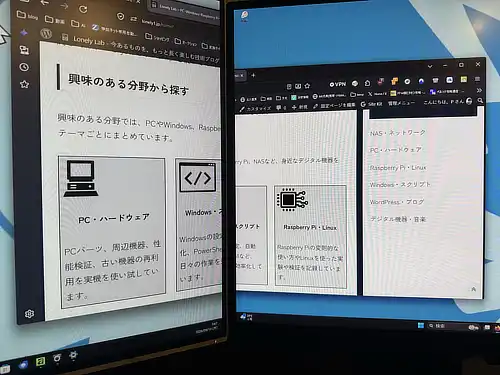
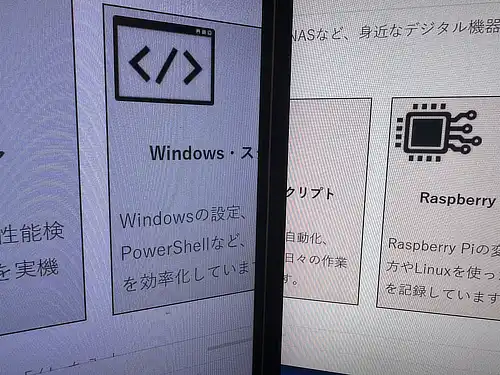
比べるときちんと調べてキャリブレートしないと逆に変な色になってしまうことが分かりました。
よくある質問(FAQ)
- Q解像度が違うモニターでも色合わせできますか?
- A
できます。しかし完全一致は不可能です。今回も解像度が違う2枚です。
- QICCプロファイルを作れば色は揃いますか?
- A
不十分です。ICCも測色センサーを使ったキャリブレーションとプロファイリングを組み合わせて色の一貫性を出すことができます。
- Q違うメーカーのモニターでも完全に同じ色になりますか?
- A
完全一致は難しいです。パネルやバックライトや経年劣化などモニター固有の特性があるからです。
- QsRGBモードは必ず使ったほうがいいですか?
- A
必ずではありません。今回は同じ名前であるカラーモードがsRGBしかない上、EIZO EV2456のマニュアルではキャリブレーション時にはsRGBを推奨していたからです。
まとめ:完全一致ではなく、知覚的に妥協点を目指す
今回、Dell U2515HとEIZO EV2456という異なるメーカー・モデルのモニターを、Windowsの拡張モードで使いながら色合わせを行いました。
最初に問題になったのは、解像度や画面サイズではありません。色味の違いでした。
特にEIZO側の黄色味が気になり、2台の画面を行き来するたびに色の違いを感じていました。
そこで測色センサーとDisplayCALを使い、D65 / 6500K、ガンマ2.2を基準として2台を個別にキャリブレーションしました。
EV2456のsRGBモードを使用して測定したところ、98.6% → 96.8%へ変化しました。Dell U2515Hは97.1%だったため、最終的にはかなり近い値になりました。
もちろん、完全一致ではありません。しかし、実際に画面を見比べると、気になっていた黄色味がかなり減りました。
今回の経験から分かったのは、異なるモニターを使っているからといって、色の違いをそのまま我慢する必要はないということです。
同じモニターを2台揃えるのが最も簡単だということは間違いありません。しかし同じモデルのモニターでもどれだけ使われていたか、つまり経年劣化により違う結果が出てしまいます。
あくまで最終的なゴールは「測定値を完全一致させること」ではありません。
普段の作業で、2台の色の違いが気にならないこと。プロでない限り、ここを目標にするべきだと思います。
公式リファレンス
EIZO FlexScan EV2456 公式製品情報:
https://www.eizo.co.jp/products/lcd/ev2456/
EIZO FlexScan EV2456 取扱説明書:
https://www.eizo.co.jp/support/db/files/manuals/03V25977E2/UM-03V25977E2-JA.pdf
EIZO FlexScan EV2456 User’s Manual:
https://www.eizoglobal.com/support/db/files/manuals/03V25977E1/UM-03V25977E1-EN.pdf
DisplayCAL公式サイト:
https://displaycal.net/?utm_source=chatgpt.com
Argyll_V3.1.0_win64_exe(非公式):
https://github.com/CursedHardware/argyllcms-unofficial-mirror/releases
International Color Consortium:Display calibration:
https://www.color.org/displaycalibration/?utm_source=chatgpt.com
Dell U2515H User’s Guide:
https://downloads.dell.com/manuals/all-products/esuprt_display_projector/esuprt_display/dell-u2515h-monitor_user%27s%20guide_en-us.pdf?utm_source=chatgpt.com
更新履歴
- 2026年9月22日:サイト見直しに伴いタイトルを簡素化
- 2026年9月10日:キャリブレーションに失敗があったため訂正
- 2026年8月24日:初公開