nasne で録画した TS (.m2ts) を LosslessCut でカットし、HandBrake で iPod classic で再生可能な MP4 に変換する方法を合法前提で解説する。結論:公式プリセットと仕様を守れば安定して再生できる。
また2012年頃から、市販のDVDやBlu-rayのリッピングはおろか、コピーガード解除自体が日本の著作権法上違法となったことを受け、リッピングの方法は扱いません。
私はnasneで録画したTS(.m2ts)をLosslessCutでCMを無劣化カットし、HandBrakeでMP4化してiPod classicで視聴しています。この記事は合法的な録画ファイルのカットとトランスコード手順に特化したものです。
この方法を使えば、私の愛用のiPod classicでも快適に動画を楽しめます。
合法前提と法的注意
コピーガード解除行為は扱わず、合法的に取得した録画ファイルの編集と変換のみを解説します。
違法コピーガード解除は扱わない
日本の著作権法では、技術的保護手段(コピーガード)の回避行為は、私用目的であっても違法とされています。(著作権法第30条の2)
そのためDVD/Blu-rayのリッピングや解除ツールの使い方は紹介しません。
nasne録画のTS (.m2ts) の合法利用
nasneで録画したTS (.m2ts) は利用者の所有コンテンツであるため、私用利用の範囲に限りデータとして保存することができます。そのためCMカットや変換などの個人利用はぎりぎり法に抵触しない 方法で編集等を行います。LosslessCutでCMを無劣化カットし、その後の変換をしてます。
HandBrake公式仕様とiPod対応形式
公式プリセットと仕様を理解することで、TSをiPod classicで再生可能な形式を確実に作成できます。
HandBrakeの公式プリセット
HandBrakeには公式プリセットが用意され、一部はデバイス向けに最適化されています。これらはMP4のH.264 / AACをベースとする形式が多いです。
公式ドキュメント「Official presets」にはApple用プリセットも含まれますが、iPod 固有の直接プリセットは廃止傾向となっています。
公式サイトでのプリセットの紹介(HandBrake Docs)
https://handbrake.fr/docs/en/1.1.0/technical/official-presets.html
公式サイトからAppleのプリセットを抜粋します。昔、HandBrake 1.6.0にApple Legacyという古い製品向けのプリセットがあったのですが、無くなってしまいました。
| プリセット | タイプ | 動画 | 音声 | エンコード速度 |
|---|---|---|---|---|
| Apple 2160p60 4K HEVC サラウンド | MP4 | H.264 | AACステレオ;ドルビーデジタル(AC-3) | とても遅い |
| Apple 1080p60 サラウンド | MP4 | H.264 | AACステレオ;ドルビーデジタル(AC-3) | 中型 |
| Apple 1080p30 サラウンド | MP4 | H.264 | AACステレオ;ドルビーデジタル(AC-3) | 中型 |
| Apple 720p30 サラウンド | MP4 | H.264 | AACステレオ;ドルビーデジタル(AC-3) | 中型 |
| Apple 540p30 サラウンド | MP4 | H.264 | AACステレオ;ドルビーデジタル(AC-3) | 中型 |
| Apple 240p30 | MP4 | H.264 | AACステレオ | 中型 |
今まではHandbrake1.6.0のApple Device Legacyのプリセットを使っていました。しかし、どうにも映像が荒いのがきになります。
またHandbrakeの最新版(2025年9月6日)が出たことを頃合いとして、最新版でApple Device Legacyの設定が再現できないかためしてみました。
iPod classic用の推奨形式
iPod classicで安定再生するのはH.264(Baseline) video + AAC audio + MP4 container形式であり、解像度は240pまたは低解像度にする必要があります。これは公式プリセットのApple240p30に似た設定です。
iPod classic用の設定について
以下は推奨形式を視覚化することで、ミスなく設定するためのガイドです。
【Video codec】
推奨値: H.264 Baseline
理由: 古いハードウェアでも最も互換性が高く確実に再生できます。
【Audio codec】
推奨値: AACステレオ
理由: iTunesとiPod classicの標準形式で変換不要です。
【Container】
推奨値: MP4
理由: iTunes同期が最も安定しており転送エラーが起きにくいです。
【Resolution】
推奨値: 320 x 240
理由: iPod classicのデコード性能限界内。高解像度はカクつきや停止の原因になります。
【Frame rate】
推奨値: 30固定 Constant Frame Rate
理由: Variable Frame Rateは音ズレ発生の原因になります。
【Bitrate】
推奨値: 1,000kbps前後
理由: 画質と容量のバランスが良く長時間保存に向きます。
結論としては、高画質設定よりも「低画質・固定値・互換性重視」が安定再生に繋がるのではないでしょうか。
つまりは最低限このスペックを超えないように調整する必要があるようです。
横道に逸れてLosslessCutでのCMカット
これが地味に面倒くさい作業ですが大事です。TSの状態で編集するのは、編集前ならば無劣化で不要部分を切り取ることができ、変換時間を短縮し、容量のムダを防ぐことができるからです。
LosslessCutの概要
LosslessCutは再エンコード不要の無劣化カットツールで、TS (.m2ts) のような大きな録画ファイルからCM部分などを簡単に削除できます。
実体験での手順要点
私はnasneで録画したTSをLosslessCutでカットし、必要な部分だけHandBrakeで変換することで時間と容量を節約している。
HandBrakeでの変換方法【実際の方法】
公式ドキュメントに基づき、手間を最小限にする手順をです。
変換手順
- HandBrakeを起動します
- ソースにLosslessCutでCMカット済みファイルを指定します
- 基本設定の値を適用します
- 保存先とファイル名を決定します
- MP4へエンコード開始します
- iTunesでもう一度「変換」を行います
- iTunesのムービーで認識されます
実際の変換と再生できない時の解決策
HandBrakeはバージョンアップを繰り返すごとに大幅なGUIの変更とプリセットの内容が変わります。今回例示する内容も古い情報になっていると思います。参考として見てください。
概要タブ
一番最初は「概要」タブのチェックボックスです。
- コンテナ:MP4
- コンテナ:iPod 5Gに対応
この2か所にチェックをいれてください。
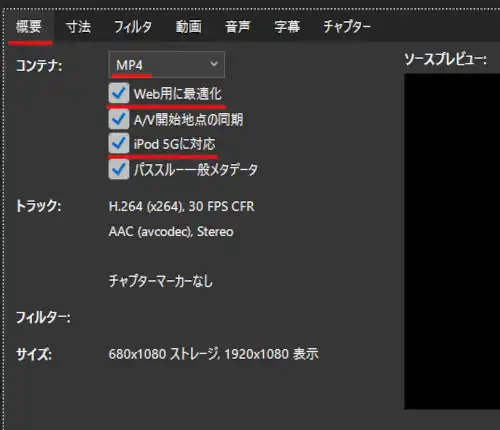
※「Web用に最適化」は必須ではなかったようです。(追記:2026.2.1)
寸法タブ
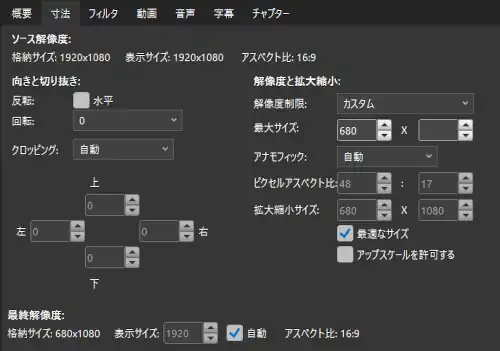
「寸法」表現的にはあっていると思いますが、不思議な響きがします。さて、寸法の設定をいじります。
- 解像度と拡大縮小
最大サイズの幅「640」高さ「空欄」※画面では高さが680になっていますが、間違いです。 - 境界
「なし」
おそらくこれで16:9も4:3も対応できると思います。どちらにせよ幅は最大640であるため、幅640だけは指定しておきましょう。
フィルタタブ
フィルタは全てOFFです。
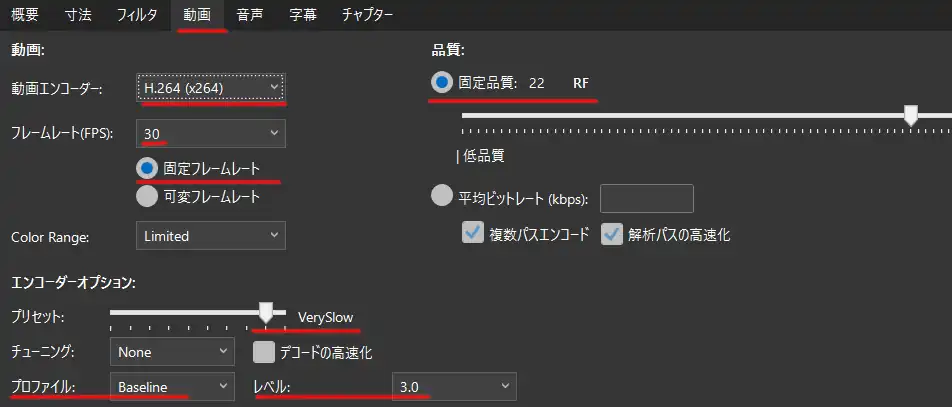
動画タブ
ここが肝心要の設定となります。私の場合は次の設定でiPod classicで動画を再生することができました。
- 動画エンコーダ:H.264
- フレームレート:30、固定フレームレート
- プリセット:VerySlow
- プロファイル:Baseline
- レベル:3.0
- 品質:固定品質22~23
こんなところだと思います。基本設計特にフレームレートとプロファイルとレベルはこの値でなければ再生できません。
プリセットは少しでも画質を上げるため、品質はファイルサイズを軽くするためギリギリのラインです。24まで行ってしまうとiPod classicの画面でもキツめの画質です。22推奨です。
音声
音声はそれほど重要ではないように感じます。どうしても古い機種では迫力のある音は出せません。
iPod classicの実際に使える仕様に変更して設定をしてみました。
- コーデック…AAC(avcodec)
- 品質…ビットレート128
- ミックスダウン…Stereo
- サンプリングレート…44.1
ビットレート160までいけますが、こちらの方が安全です。またサンプリングレートも48までいけますが、同じくこちらの方が安定感があります。

iTunes上で認識されない・再生できない(重要:iTunesで再変換)
ここまではHandbrakeでiPod classic用にエンコードしてきました。ここからはiTunesを通してiPod classicへ同期する方法に移ります。
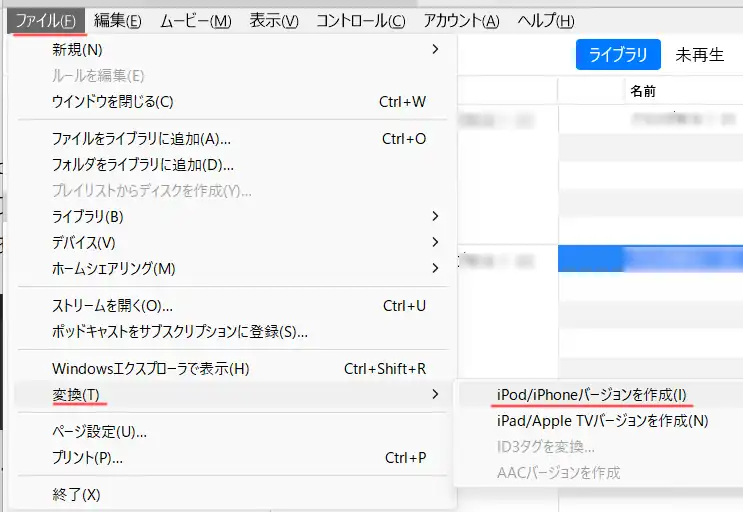
変換した映像ファイルをそのままムービーのライブラリに追加しても同期はできません。同期をするならばiTunes上で再度エンコードする必要があるようです。
- iTunesを開きます
- ファイルを選びます
- 変換を選びます
- iPod / iPhoneバージョンを作成を選びます
これでようやくiPod classicで読み込める状態になりました。
iTunesへの同期と視聴
変換したMP4をiTunesまたはFinderでiPod classicに同期します。
同期手順
- iTunes / Finderを起動します
- デバイスを接続します
- ライブラリに変換済みのファイルを読み込みます
これで成功すると思います。古いApple DeviceのiPod classicでも再生できます。
実体験で分かったトラブルと対処
よくあるトラブルや失敗パターン、それらの解決方法を整理します。
再生できない場合
設定が基本設定の推奨形式から外れている可能性が高いです。解像度やフレームレート、Codecを再確認してみてください。
iTunesが認識しない
ファイルの拡張子が.mp4でもiTunesが対応していない形式の場合があります。HandBrakeで変換し直すか、iTunesで再び「変換」をし忘れていないか確認すると改善できる場合があります。
FAQ
- QiPod classicで動画が再生できないのは?
- A
基本設定の推奨形式と異なる場合が多いです。特にCodec、解像度、フレームレートを確認してください。iTunesでもう一度「変換」を行わないと認識・再生されません。
- Qnasneの録画は合法?
- A
nasneで録画したTSは、目的が所有者の個人利用に限られる事ならば扱うことができます。ただし、配布や販売そして共有は違法です。
まとめ
nasneで録画したTSをLosslessCutで無劣化カットし、変換用のファイルを作ります。そしてHandBrakeの公式仕様に沿った設定(H.264/AAC/MP4)でそのファイルを変換すれば、iPod classicでも安定して視聴できるようになります。今回はコピーガード解除やリッピングは扱わない「合法前提の手順」に沿っているため安心して変換できます。
※今回の設定でノイズが発生した音声や映像がありました。対策したのでその記事も見てください。
コメント