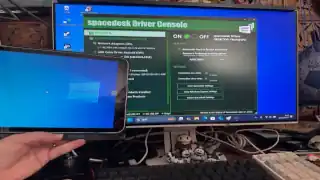
本記事では、iPadをWindows PCの拡張サブディスプレイとして使う最も簡単で無料の方法を、実体験と公式情報をもとに詳しく解説します。導入手順から接続トラブル対策、人気の有料アプリとの比較、よくある検索者の疑問(FAQ)まで整理し、SEO検索で上位表示を狙える構造にしました。
iPadをWindowsのサブディスプレイにしたいというニーズは年々増えています。資料を表示したい、プログラミング画面を分割したい、PowerShellやブラウザを常時表示したい…こうしたニーズに対して、Windows標準機能にはiPadをディスプレイ化する機能がありません。しかし「spacedesk」という無料ソフトを使えば、この問題を解決できます。この記事では公式仕様や実体験を元に、初心者でも迷わず設定できる手順とポイントを丁寧に解説します。
spacedeskとは?仕組みと公式情報
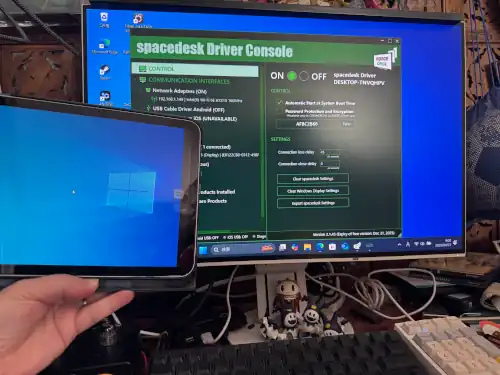
spacedeskは、Windows PCの画面をネットワーク経由で他のデバイスに拡張表示できる無料ソフトです。公式サイトからドライバを入手し、iPad側のViewer(App Store)で接続するだけでサブディスプレイ化できます。Windows版ドライバ、iPad版Viewerの両方が必要です。
spacedesk公式サイト:
https://www.spacedesk.net/
公式解説でも、Driver(Windows)+Viewer(モバイル/タブレット)の仕組みで動作することが明示されています(出典:spacedesk公式)。これにより、WindowsはiPadを追加ディスプレイとして認識できるようになります。
必要なもの・前提条件
接続に必要な要素を最初に整理することで、設定時の失敗を防ぎます。
<必要なもの>
- Windows 10 / 11 搭載PC
- iPad (iPadOS 11以上推奨)
- spacedesk Driver for Windows (Windows公式サイトからダウンロード)
- spacedesk Viewer for iPad (App Storeから入手)
- 同一ネットワークWi-Fi (5GHz推奨)
<ポイント>
WindowsとiPadが同じネットワーク(SSID)にあることが重要です。分離ネットワークやゲストSSIDだと接続できません。
接続手順
ここでは、最も失敗しにくい順番で手順を示します。Windowsの設定からiPadの設定の順に行うと確実です。
Windowsにspacedesk Driverをインストール
spacedesk DriverをWindows側に入れないと、いくらiPad側でViewerを起動しても検出されません。必ず最初に行ってください。
- Windows PCで公式サイトにアクセス
- spacedesk Driver for Windowsをダウンロード
- セットアップを実行しインストール
- インストール後、Driverコンソールを起動したままにする
<よくある失敗>
- Driverを入れ忘れたままViewerだけ起動する
- インストール後に再起動してしまい、Driverコンソールが停止してしまう
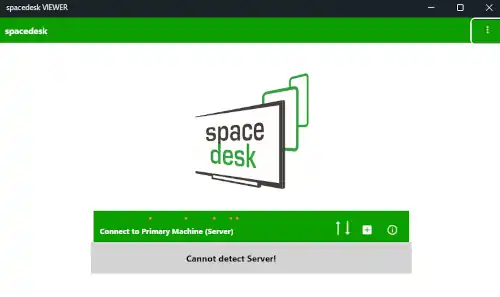
失敗するとViewerに”Cannot detect Server!”と怒られてしまいます。
iPadにspacedesk Viewerをインストール
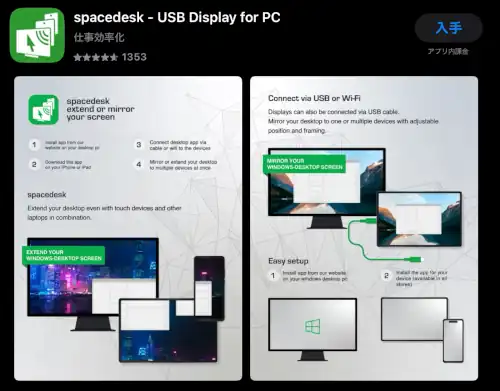
App Storeでspacedesk Viewerを入手し、起動します。Windows側のDriverが稼働していれば、自動的にPCを検出します。
- App Storeで「spacedesk」を検索
- spacedesk – USB Display for PCをインストール
- アプリを起動して、表示されるWindows PCをタップして接続
※同一SSIDのWi-Fiに両機が接続されていれば、PC名が自動で表示されます。
これでWindows PCとiPadの接続は完了です。
Windows側でディスプレイ設定を調整する
接続後はWindows側で「拡張モードに設定」することでiPadを別画面として使えます。
<手順>
- Windowsのデスクトップで右クリック
- ディスプレイ設定を開く
- 「複数のディスプレイ」から拡張を選択
- ディスプレイ位置をドラッグで物理配置に合わせる
この設定をしないと、iPad側がデフォルトの「ミラー表示」のままになってしまいます。
よくある接続トラブルと対処法(FAQ)
導入を検討している人が実際に悩みやすい疑問を「問い → 回答形式」で整理し、即解決できるようにしています。
spacedeskがiPadで検出されない
検出されない原因は多くがネットワークかDriverの起動状態です。
- WindowsとiPadが同一SSIDのWi-Fiか確認
- Driverコンソールを起動しているか確認
- VPN接続はオフにする(VPNがネットワーク検出を妨げる)
Wi-Fi接続で遅延やカクつきが気になる
遅延はWi-Fiの帯域や品質依存です。なるべく改善できる方法を示します。
- 5GHz帯のWi-Fiを使う
- ルータに近い位置で接続
- USBテザリングに切り替える(有線に近い通信)
pacedeskとDuet Displayの比較(機能・料金・遅延)
無料でサブディスプレイ化したい人はspacedesk、有料でも遅延の少なさやクリエイティブ用途を重視する人はDuet Displayが向いています。用途別に比較しました。
| 項目 | spacedesk(無料) | Duet Display(有料高性能) |
|---|---|---|
| 料金 | 完全無料 | 有料(買い切り/サブスク) |
| 接続方式 | Wi-FiまたはUSBテザリング | 主にUSB有線接続(低遅延)、Wi-Fi版も一部あり |
| 遅延(レスポンス) | Wi-Fi品質依存で遅延あり | 有線接続での低遅延で安定 |
| 対応OS | Windows中心 | Windows / macOS 両対応 |
| 画質・安定性 | ネットワーク品質で変動 | 有線中心で安定した表示 |
| おすすめ用途 | 資料表示やブラウジング、PowerShell作業用 | 動画編集やクリエイティブ作業向け |
使い方の実体験レビュー(メリット・注意点)
私の実体験に基づく評価を示します。どのような用途で満足度が高いか、どこで不満が出るかを具体例で示します。
<メリット>
- 無料で始められる
- やや古めのiPadでも活用できる
- ネットワーク環境が整えば安定して稼働できる
<注意点>
- Wi-Fi品質に依存するため遅延やカクつきが出る場合がある
- USBテザリングは有線に近いが完全に有線映像伝送をしているわけではない
- 高負荷なゲームや高フレーム作業には不向き
FAQ
- QiPadがWindowsのサブディスプレイとして検出されません。spacedeskが接続できない原因は何ですか?
- A
最も多い原因は「Windows側のspacedesk Driverが起動していない」「iPadとWindowsが同一Wi-Fiに接続されていない」の2点です。
まずWindowsにspacedesk Driver for Windowsが正しくインストールされ、Driverコンソールが起動中であることを確認してください。次に、iPadとWindows PCが同じSSIDのWi-Fiネットワークに接続されているかを確認します。ゲストWi-FiやVPN接続中は検出できない場合があります。これらを見直すだけで大半の接続トラブルは解消します。
- QWi-Fi接続だと遅延やカクつきがあります。iPadを快適なサブディスプレイにする方法はありますか?
- A
遅延はWi-Fiの通信品質に大きく左右されます。5GHz帯のWi-Fiを使用し、ルータの近くで接続するだけでも体感速度は大きく改善します。さらに安定させたい場合は、iPadのUSBテザリング機能を使ってWindowsと接続すると、有線に近い通信になり遅延が減少します。動画編集や高速描画などリアルタイム性が必要な用途では、有線接続に強いDuet Displayの利用も検討すると快適です。
- Q無料のspacedeskと有料のDuet Displayはどちらを選ぶべきですか?
- A
費用をかけずに「資料表示・ブラウザ・PowerShell作業用のサブディスプレイ」として使うならspacedeskで十分実用的です。一方、遅延の少なさや描画の安定性を重視する場合、USB有線接続に対応したDuet Displayのほうが快適です。まずは無料のspacedeskで試し、動作に不満が出た場合のみDuet Displayへ移行するのがコスト面でも合理的な選択です。
まとめ
ここまで、iPadをWindowsのサブディスプレイとしてつなぐ方法を最初から最後まで解説しました。無料ツールのspacedeskは初心者でも設定しやすく、多くの利用シーンで実用的です。
一方で、有料ですが遅延の少なさや有線接続を重視する人はDuet Displayの選択肢もあります。用途に応じて最適な方法を選んでください。
コメント
スポットコレクション — キャラクターあるリソース。